
Requisitos
- Computador com Windows, macOS ou Linux.
- Navegador Chromium de desktop: Chrome, Brave ou Edge.
- Conta no TikTok Shop com acesso ao Console de LIVE.
- Assinatura ativa do Live Copilot.
Instalação
O Live Copilot não aparece na busca da Chrome Web Store. Instale pelo link do site ou abra https://chromewebstore.google.com/detail/live-copilot/imjncblkmomchmcpobpnjealihmjbfon
- Use Chrome, Brave ou Edge no computador.
- Abra o link da Chrome Web Store e clique em Adicionar ao Chrome.
- Fixe o ícone do Live Copilot na barra do navegador.
- O Chrome atualiza sozinho nas próximas versões publicadas.
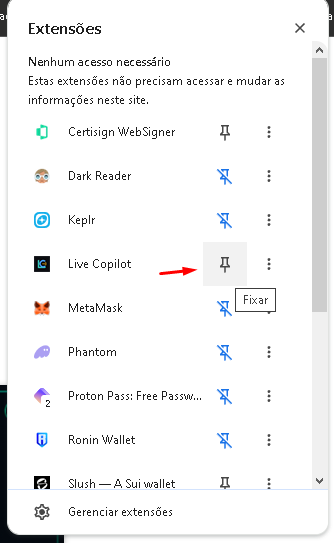
Ícone na barra
Depois de fixar, o Live Copilot fica na barra, à esquerda do quebra-cabeça. Clique nele para abrir o painel.

O que não é suportado
- Celulares e tablets.
- Navegadores não Chromium.
- Uso sem a aba do TikTok aberta.
A extensão atua sobre a interface visível do Console de LIVE. Mudanças na interface do TikTok podem exigir atualização.